無料 · オープンソース · MIT ライセンス
クリック。キャプチャ。完了。
Wi-Fi を切っても動くほどプライベート。
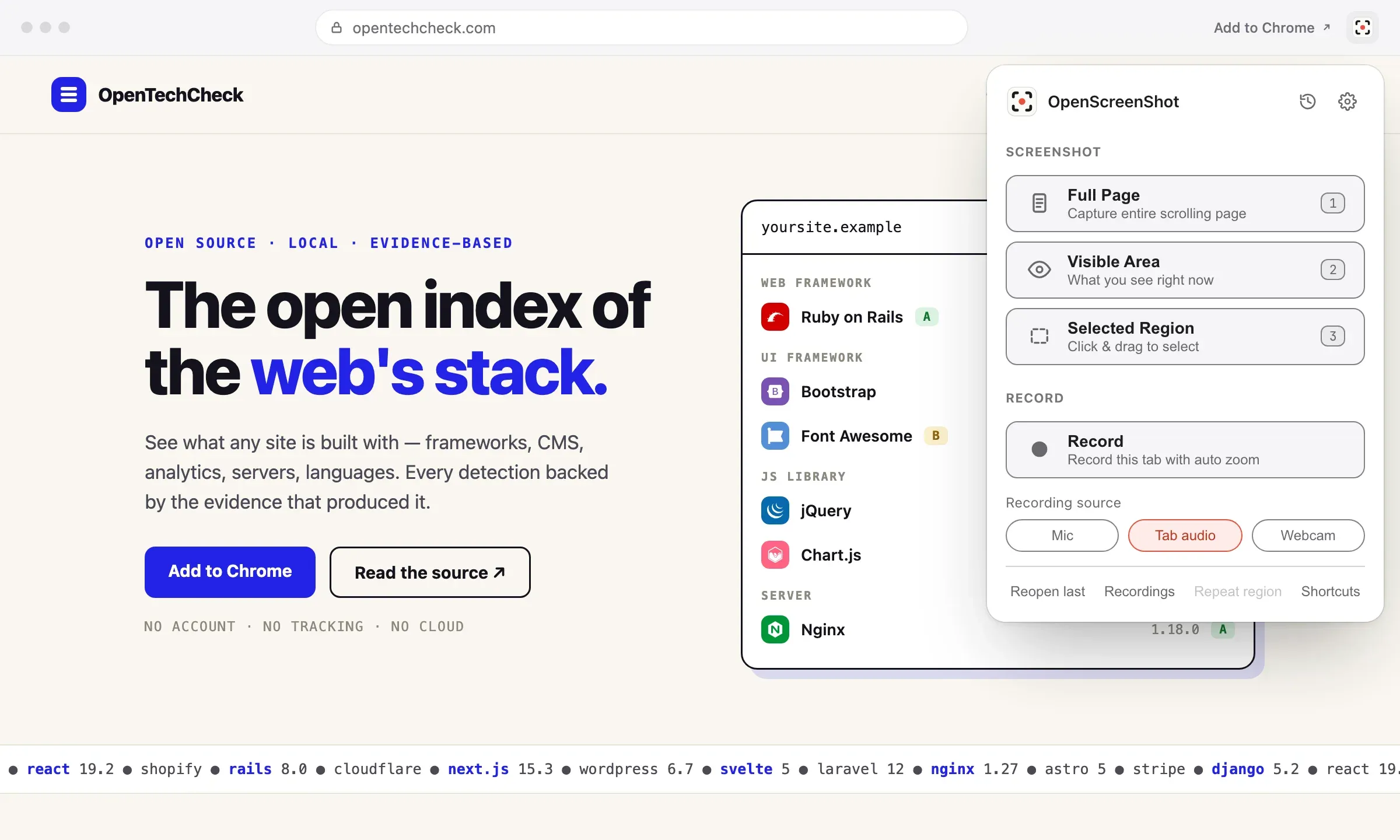
ワンクリックでページ全体をスクリーンショット。アカウント不要、ウォーターマークなし、クラウドなし。
# ターミナルから直接スクリーンショットを 1 枚
$ npx openscreenshot shot https://example.com --out shot.png --full
Saved shot.png · full page · 1440×3120
# AI エージェント向けの MCP サーバーとしても
$ npx openscreenshot serve
MCP server ready · tool: capture_screenshot
# 任意の MCP クライアント設定
{ "command": "npx", "args": ["openscreenshot", "serve"] }
スクリーンショット内のサイトは、同じ作者による OpenTechCheck。あらゆるウェブサイトの使用技術がわかるツールです。 今すぐ試す
- Chrome ウェブストアで 1k ユーザー
- GitHub で 66 スター
- MIT ライセンス
- オフラインで動作
-
何でもキャプチャ
アイコンをクリックすればページ全体が手に入ります。表示領域や範囲選択も、右クリックメニューやショートカットから。
-
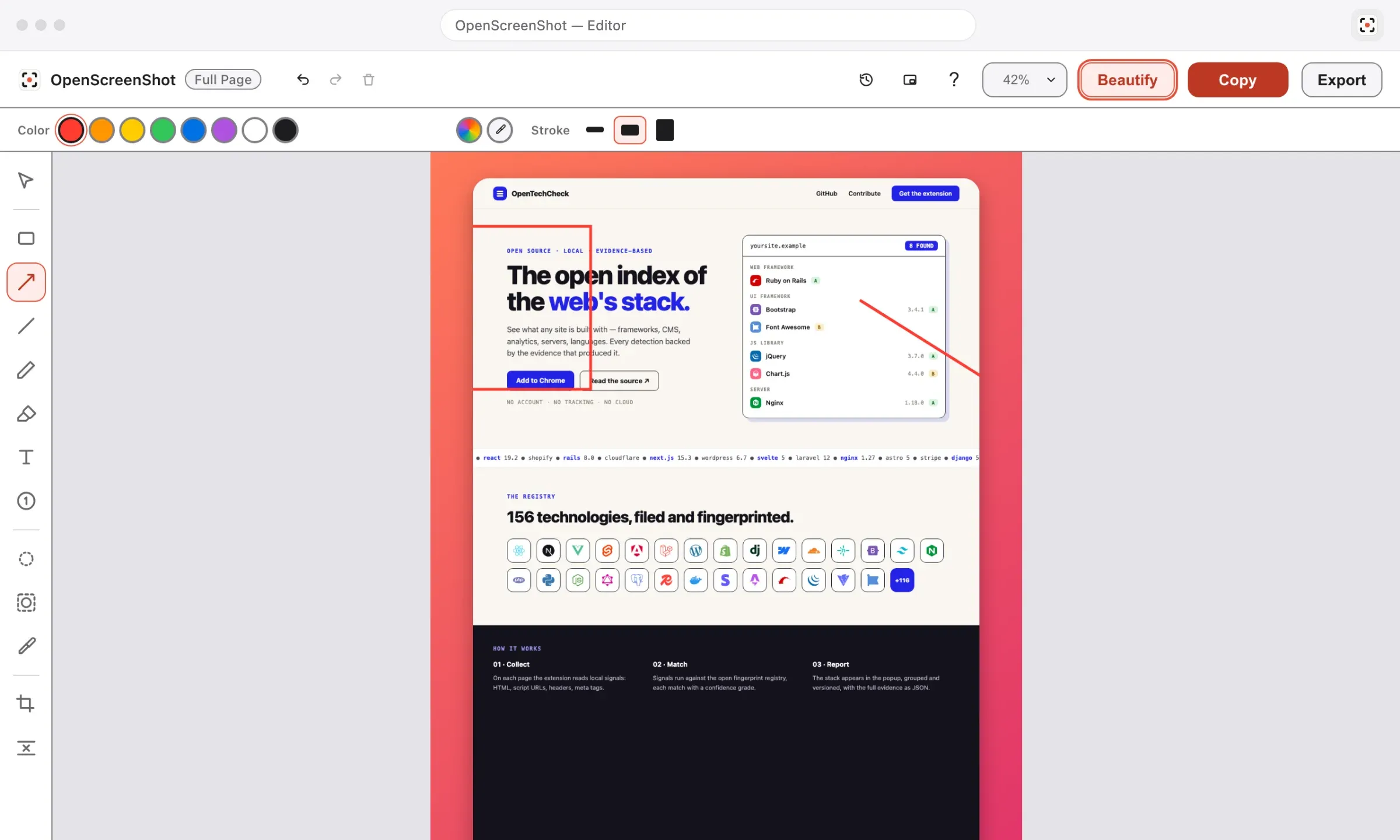
共有する前に編集
矢印、四角形、テキストで要点を伝え、見せたくない部分はぼかしで隠せます。
-
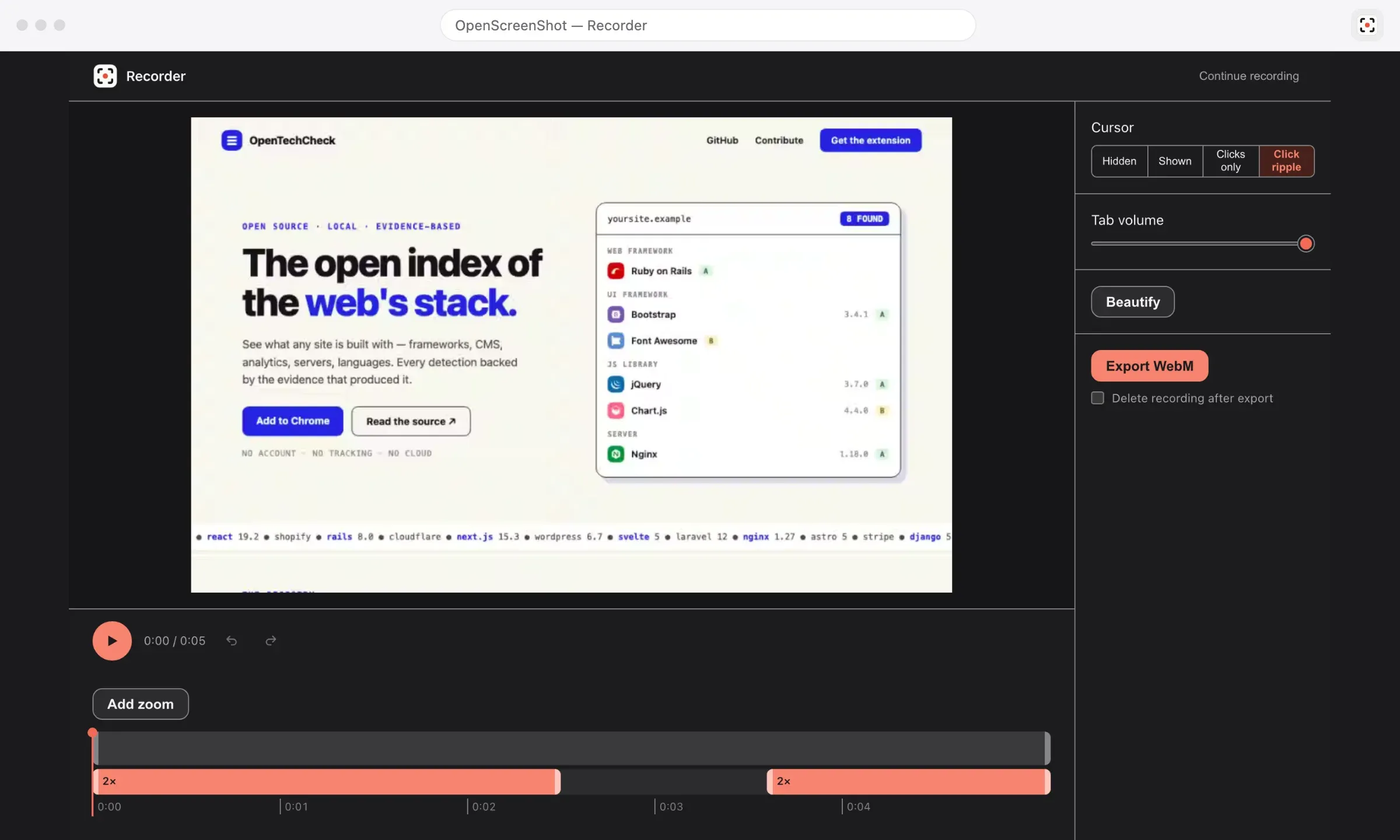
タブを録画
ワンクリックで録画開始、クリックのたびに自動ズーム。タイムラインでトリミングして WebM に書き出せます。
-
デフォルトでプライベート
アカウントなし、アップロードなし、テレメトリーなし。Wi-Fi を切っても動きます。
プライバシー
キャプチャした内容は誰にも見えません。私たちにも。
スクリーンショットは、デバイス上で最も機密性の高い画像であることが少なくありません。キャプチャ、編集、書き出し、PDF、録画のすべてがブラウザ内で実行されます。拡張機能自身がネットワーク リクエストを送ることはなく、訪問先のサイトへの常時アクセス権も持ちません。
- アカウント
- なし
- アップロード
- なし
- テレメトリー
- なし
- ウォーターマーク
- なし
- インストール時のホスト権限
- なし
- ライセンス
- MIT
インストール時に求める権限
| 権限 | 必要な理由 |
|---|---|
activeTab
|
ツールバー ボタンのクリック、キーボード ショートカット、右クリック メニューからのキャプチャ選択のときに、表示中のタブをキャプチャします。アクセスはそのタブの、その 1 回のキャプチャに限って許可されます。 |
scripting
|
キャプチャ対象のタブに、小さく自己完結した関数を注入します。フルページ キャプチャではページの高さを測ってスクロールし、範囲キャプチャではドラッグ選択のオーバーレイを描画し、クイック モードでは画像をクリップボードに書き込みます。すべてのスクリプトはパッケージに同梱されており、リモート コードは読み込みません。 |
storage と unlimitedStorage
|
設定をデバイス上に保持し、エディタ ページが読み込むキャプチャを保管し、繰り返し使えるように前回の範囲の矩形を記憶し、編集中の下書きを保存して、タブが閉じたりクラッシュしても注釈が失われないようにします。フルページのスクリーンショットはデフォルトのストレージ容量を超えることがあり、その上限を引き上げるのが unlimitedStorage です。 |
downloads
|
エディタからの書き出しやクイック モードのキャプチャを、ダウンロード フォルダに保存します。拡張機能がダウンロード履歴を読み取ったり、検索したり、開いたりすることは一切ありません。 |
contextMenus
|
キャプチャを始めるもう 1 つの手段として、ページの右クリック メニューに OpenScreenShot のサブメニューを 1 つ追加します。拡張機能が読み取るのは、どのメニュー項目をクリックしたかだけです。 |
clipboardWrite
|
エディタの「コピー」ボタンやクイック モードから、スクリーンショットをクリップボードにコピーします。書き込むのは、たった今キャプチャまたは書き出したスクリーンショットだけです。クリップボードにすでにある内容を読み取ることはありません。 |
offscreen
|
画面録画エンジンを非表示のドキュメントで実行します。MediaRecorder によるキャプチャと、クラッシュに強い IndexedDB へのチャンク書き込みには、サービス ワーカーにはないページ コンテキストが必要です。常に存在しますが、インストール時の警告は追加しません。 |
録画時にのみ追加される権限
| 権限 | 必要な理由 | リクエストされるタイミング |
|---|---|---|
tabCapture
|
録画のために、現在のタブの映像と、タブ音声のトラックを有効にした場合はその音声をキャプチャします。 | 初めて「録画」をクリックしたときの 1 回だけ。Chrome の権限プロンプトが 1 度表示されます。 |
<all_urls>
|
オプションのホスト権限です。録画中のタブが別のオリジンに移動しても、ページ内のカーソル オーバーレイとコントロール バーを維持します。 | 設定で「サイトをまたいで録画」をオンにした場合のみ。 |
マイクとカメラは、有効にした場合にブラウザ自身の権限プロンプトによって開かれます。ストリームがデバイスの外に出ることはありません。
同じ表と完全なポリシーはプライバシー ページにあります。
エージェント & CLI
ターミナルからスクリプトで。 それでもローカル。
npm の openscreenshot
- スクリプトと AI エージェント向けの独立したオプション ツール
- 手元のマシンにある Chrome をそのまま利用
- ブラウザのダウンロードもホスト型サービスも不要
capture_screenshotツールを備えた MCP サーバーとしても動作
スクリーンショット 1 枚
npx openscreenshot shot https://example.com --out shot.png --fullMCP クライアント設定
{ "command": "npx", "args": ["openscreenshot", "serve"] }FAQ
よくある質問に回答。
データはサーバーに送信されますか?
いいえ。データがデバイスの外に出ることは一切ありません。キャプチャ、注釈、書き出しの処理はすべてブラウザ内でローカルに実行されます。この拡張機能には分析ツールもテレメトリーもサードパーティ サービスもありません。詳細はプライバシー ポリシーをご覧ください。
chrome:// や拡張機能のページでも動作しますか?
いいえ。Chrome は、拡張機能による chrome://、chrome-extension://、Chrome ウェブストア、about: ページのキャプチャをブロックします。これは Chrome のセキュリティ ルールであり、どの拡張機能も解除できません。キャプチャしようとするとエラーが表示されます。
フルページ キャプチャに数秒かかるのはなぜですか?
Chrome は captureVisibleTab を毎秒約 2 回までに制限しています。ビューポート 1 枚分のタイルごとに 1 回の呼び出しと、ページの再描画を待つ短い待機が必要です。一般的な 10 タイルのページで 5~6 秒、それより長いページでは長さに比例して時間がかかります。進行状況はポップアップのプログレス バーで確認できます。
エディタを開かずに、そのままコピーや保存はできますか?
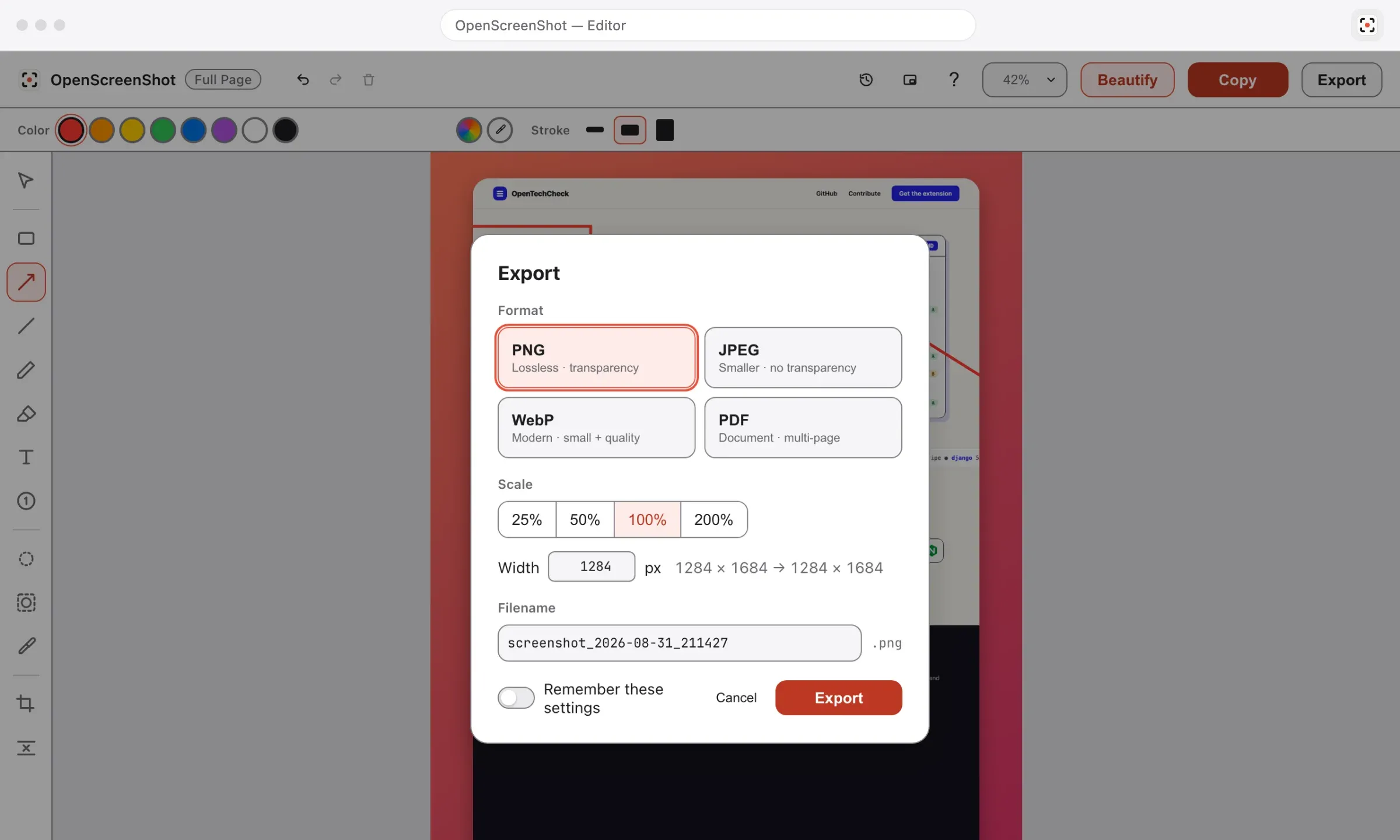
はい。ポップアップのキャプチャ後の行で、エディタ、クリップボード、ダウンロードを選べます。この設定は、ポップアップのボタン、キーボード ショートカット、右クリック メニューのすべての起点に適用されます。クイック保存は PNG で保存され、タブが開かないため、ツールバーのバッジが完了の合図になります。
PDF 書き出しは重いライブラリを同梱していますか?
いいえ。PDF 書き出しは、拡張機能に組み込まれた小さなライター (src/editor/pdf-writer.ts) で実行されます。各ページの画像を配置し、ブラウザ自身の CompressionStream で圧縮するため、PDF の書き出しでネットワーク リクエストは発生せず、サードパーティのコードも追加されません。以前のバージョンでは jsPDF を使用しており、拡張機能が一度も呼ばない機能のために html2canvas と dompurify を取り込んでいました。
キーボード ショートカットは変更できますか?
はい。chrome://extensions/shortcuts を開くか、ポップアップ フッターのショートカット リンクを使用してください。デフォルトは、ページ全体が Ctrl+Shift+S、表示領域が Alt+Shift+V、選択範囲が Ctrl+Shift+E です。macOS では ⌘⇧S、⌘⇧V、⌘⇧E になります。別の拡張機能が同じ組み合わせをすでに使用している場合、Chrome はそのコマンドを未割り当てのままにすることがあります。
Chrome がタブ キャプチャへのアクセスを求めるのはなぜですか?
tabCapture はオプションの権限で、インストール時に求められるものではありません。Chrome がプロンプトを表示するのは、初めて「録画」をクリックしたときの 1 回だけです。以降の録画はワンクリックで始まり、追加のプロンプトはありません。オプションとして宣言しているため、インストール時の警告は付かず、実際に録画を始めない限り一切表示されません。
録画はどこに保存されますか?
デバイス上だけに保存されます。動画チャンク、カーソル ログ、マイクやタブの音声は、録画中に 1 秒単位で IndexedDB に書き込まれるため、クラッシュやバックグラウンド ページの強制終了でもテイクは失われません。書き出すかセッションを削除するまでそこに残り、アップロードされることは一切ありません。
すべての質問と既知の制限はサポート ページにあります。
10 秒で準備完了。
-
Chrome に追加
Chrome ウェブストアでワンクリック。無料で、登録も不要です。
-
アイコンをクリック
またはショートカットを押します。ページ全体、表示領域、選択範囲から選択。
-
キャプチャ
注釈、書き出し、コピー。デバイスの外に出ることはありません。
Chrome、Edge、Brave、Arc などの Chromium ブラウザで動作します。